


Creazione del report esatto che si ha in mente
Selezione di un campo: regione, centro di costo, account manager. Una singola esecuzione produce un report per ogni valore, filtrato e abbinato al relativo destinatario.

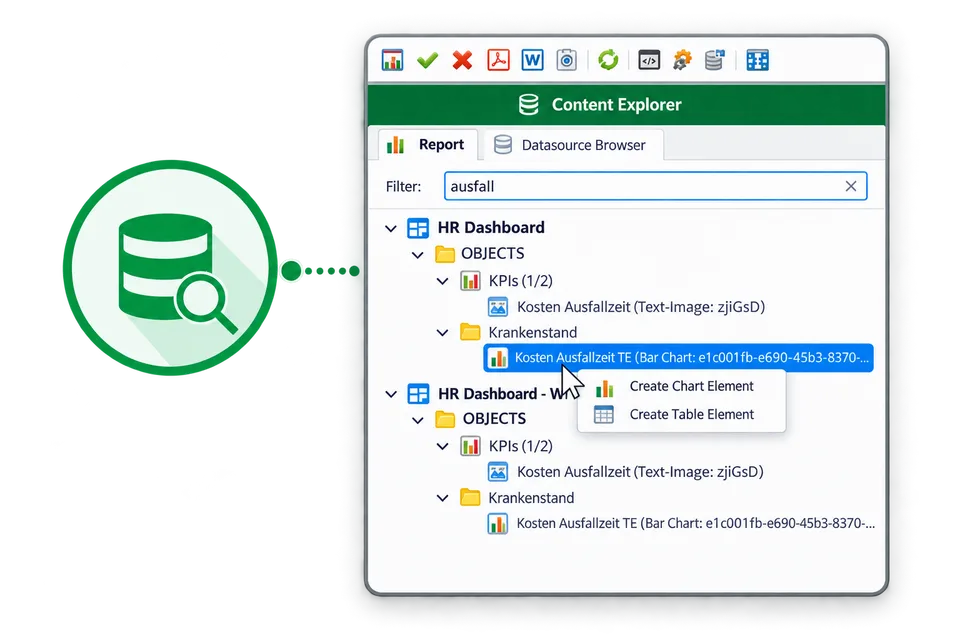
Browser delle origini dati
Il browser delle origini dati elenca gli oggetti della sorgente dati connessa. Ricerca di un oggetto e aggiunta al report con un doppio clic. Il browser legge la struttura di un'origine dati connessa - campi, variabili, visualizzazioni e report incorporati - e inserisce l'oggetto selezionato nel modello mantenendo intatto il collegamento in tempo reale.
- Aggiunta di un oggetto dati con un doppio clic
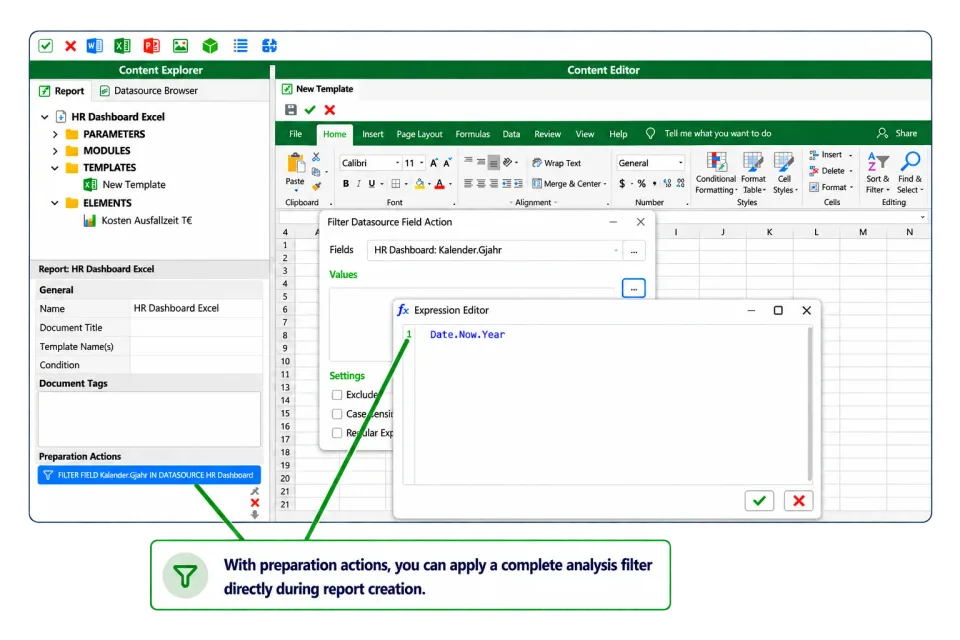
Filtraggio dei dati
Definisca i filtri e li utilizzi nei Suoi report. I filtri vengono valutati al momento dell'esecuzione tramite parametri ed espressioni, consentendo a un singolo modello di produrre un documento separato e correttamente filtrato per ogni destinatario.
- Definizione e utilizzo di filtri
Informazioni utili: Un filtro di campo si applica alla tabella o alla vista a cui appartiene il campo. Le tabelle correlate non vengono filtrate automaticamente tramite chiavi esterne; laddove necessario, inserire la logica in una vista gestita dal team dati.
Compatibilità con le estensioni
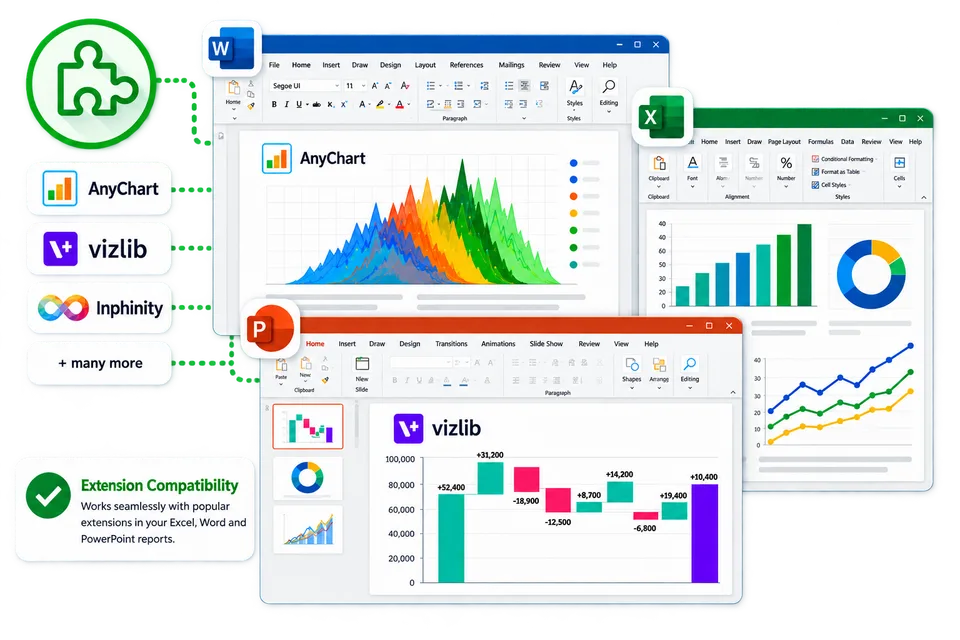
Esegue il rendering di Vizlib, AnyChart, Inphinity, ks quadrat e trueChart in ogni formato di output.
- Vizlib, AnyChart, Inphinity, ks quadrat, trueChart, bundle Qlik
Personalizzazione avanzata del report
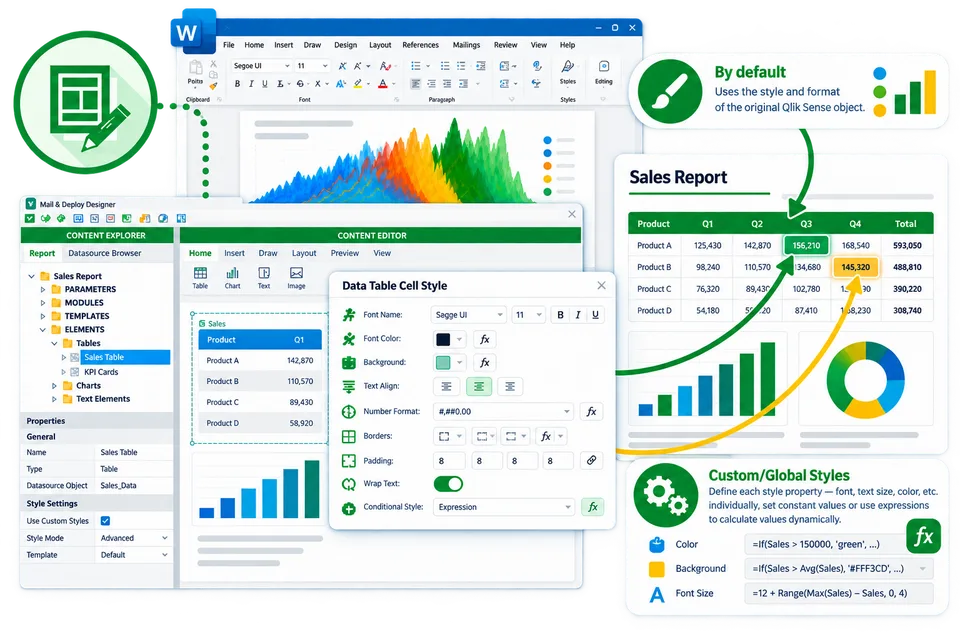
Utilizzare espressioni, impostazioni cultura, condizioni e formattazione delle celle per creare report su misura basati sui dati. Layout, formattazione e visibilità possono essere gestiti da espressioni, in modo che le sezioni appaiano o cambino in base ai dati dell'esecuzione corrente.
- Espressioni, impostazioni cultura, condizioni e formattazione delle celle
Prenoti un workshop Mail & Deploy
Approfondisca le Sue competenze di reporting con una formazione pratica guidata. Colleghi fonti dati, crei report e configuri la distribuzione con un consulente Mail & Deploy.
I workshop trattano sia la versione gestita dal cliente sia la versione SaaS di Mail & Deploy. Scelga il formato delle sessioni adatto al Suo team.