


Cree exactamente el informe que tiene en mente
Elija un campo: región, centro de costos, administrador de cuentas. Una ejecución produce un informe por valor, cada uno filtrado y relacionado con su destinatario.

Navegador de fuentes de datos
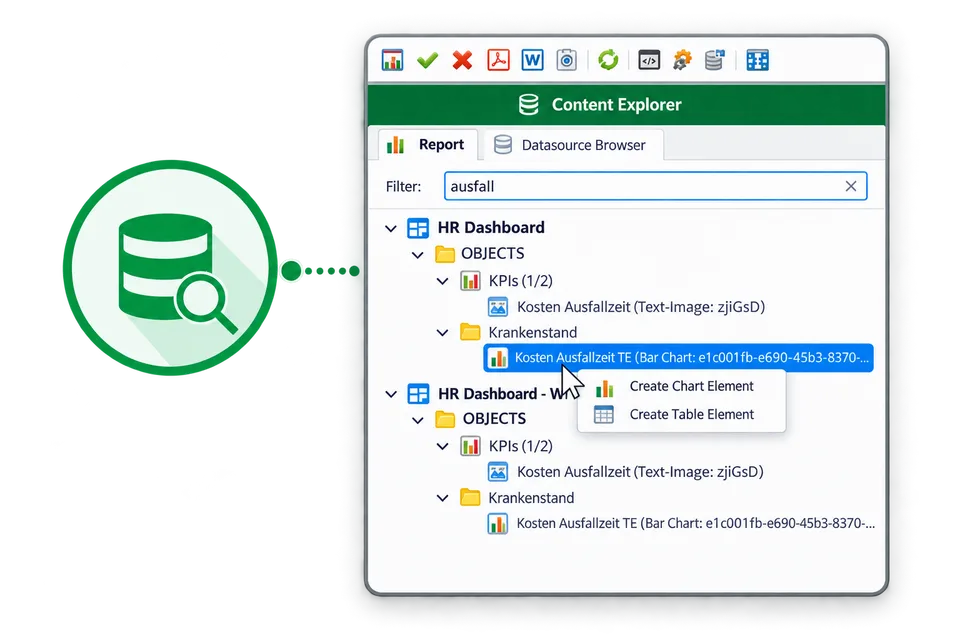
El navegador de fuentes de datos enumera los objetos de la fuente de datos conectada. Encuentre un objeto y agréguelo a su informe con un doble clic. El navegador lee la estructura de una fuente de datos conectada (campos, variables, visualizaciones e informes integrados) e inserta el objeto seleccionado en la plantilla con su enlace activo intacto.
- Agregue un objeto de datos con un doble clic
Filtrado de datos
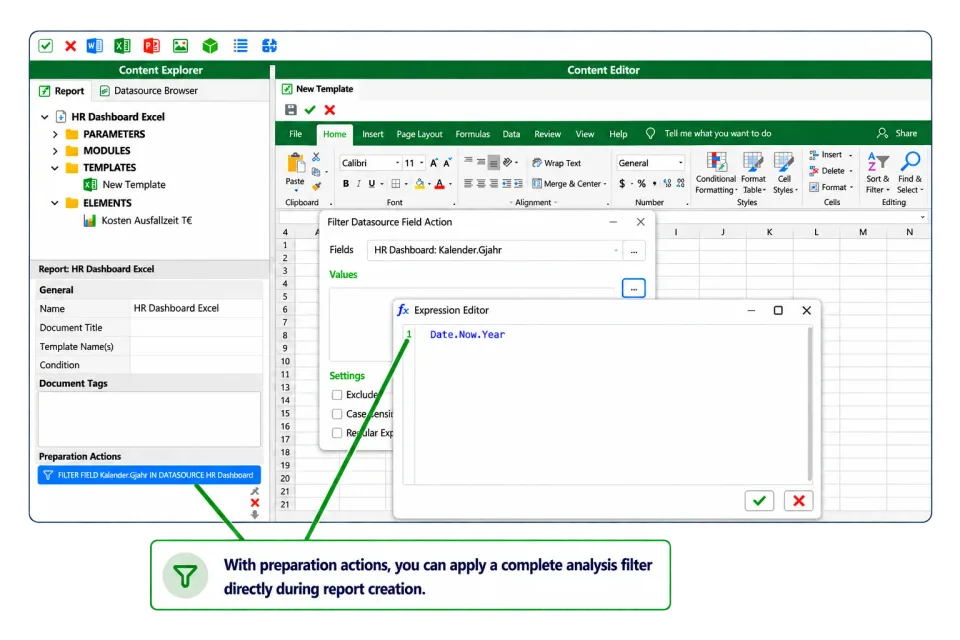
Defina filtros y utilícelos en sus informes. Los filtros se evalúan en el momento de la ejecución a través de parámetros y expresiones, lo que permite que una plantilla produzca un documento separado y correctamente filtrado para cada destinatario.
- Defina filtros y utilícelos
Buena saber: Un filtro de campo se aplica a la tabla o vista a la que pertenece ese campo. Las tablas relacionadas no se filtran automáticamente mediante claves externas; cuando eso importe, coloque la lógica en una vista que mantenga su equipo de datos.
Compatibilidad de extensiones
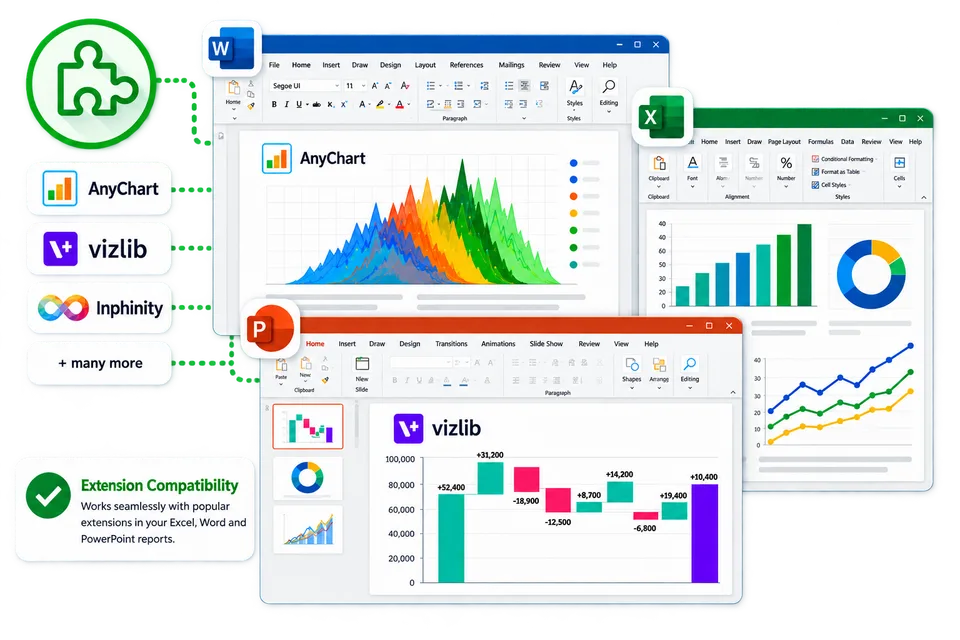
Renderiza Vizlib, AnyChart, Inphinity, ks quadrat y trueChart en todos los formatos de salida.
- Vizlib, AnyChart, Inphinity, ks quadrat, trueChart, paquetes Qlik
Personalización avanzada de informes
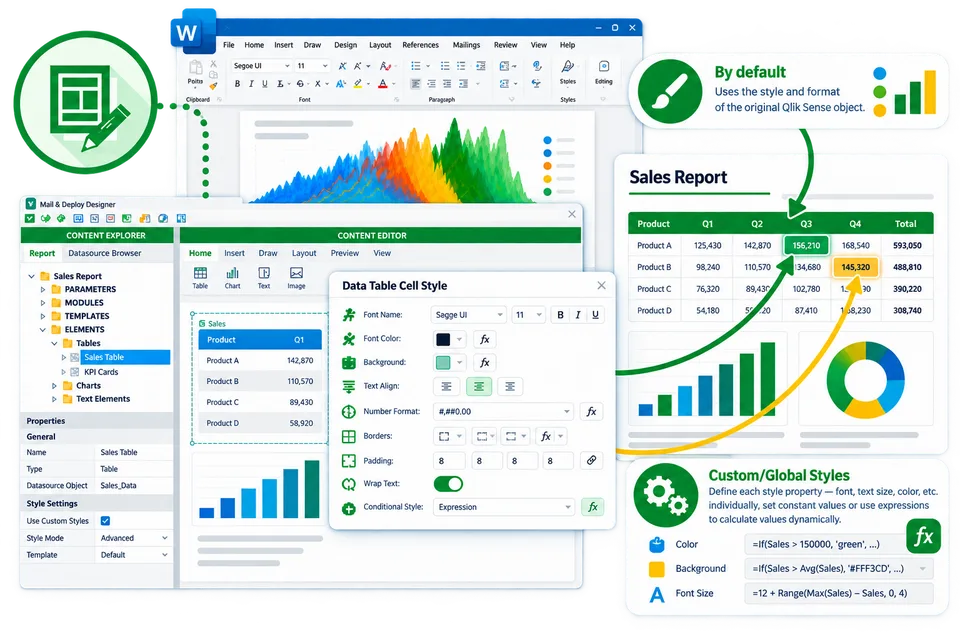
Utilice expresiones, culturas, condiciones y formatos de celdas para crear informes personalizados basados en datos. El diseño, el formato y la visibilidad pueden estar controlados por expresiones, por lo que las secciones aparecen o cambian según los datos de la ejecución actual.
- Expresiones, culturas, condiciones y formato de celda.
Reserve un taller de Mail & Deploy
Desarrolle sus conocimientos de reporting con formación práctica guiada. Aprenda a conectar fuentes de datos, crear informes y configurar su distribución con un consultor de Mail & Deploy.
Los talleres abarcan tanto la versión gestionada por el cliente como la versión SaaS de Mail & Deploy. Elija el formato de las sesiones que se adapte a su equipo.